
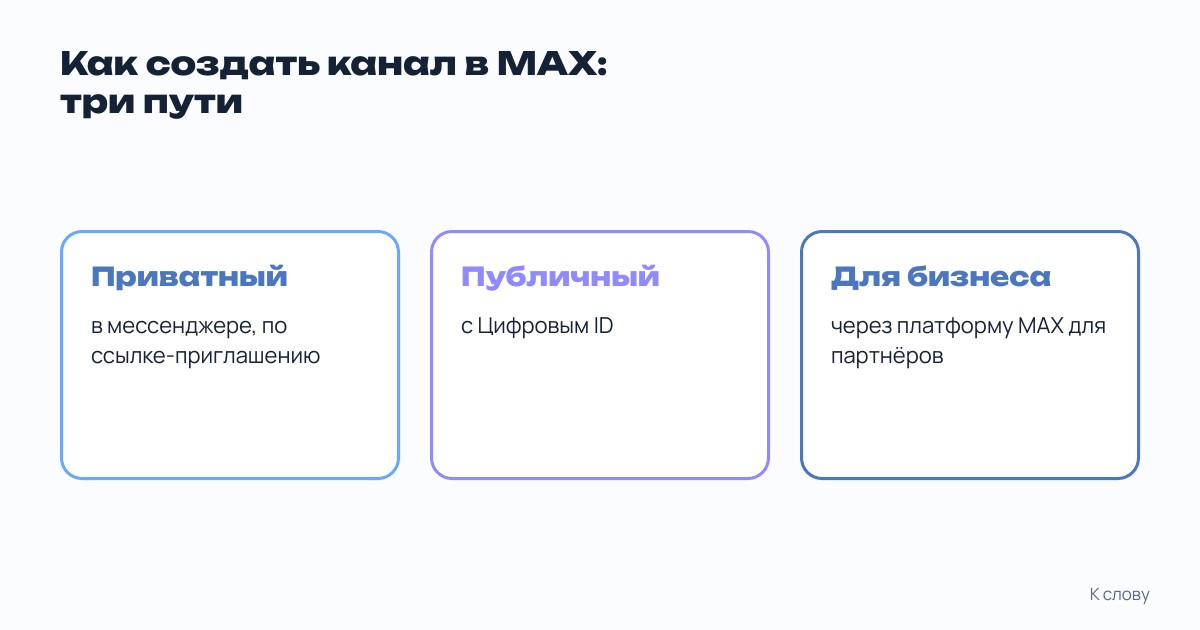
Ищете инструкцию, как создать канал в макс для публикации постов и общения с аудиторией? Площадка предлагает три пути: приватный канал по приглашениям, публичный блог для пользователей с подтверждённым профилем и верифицированное представительство для компаний. Ниже разобраны шаги для каждого формата, требования к никнеймам, правила переноса имени из других социальных сетей и доступные авторам функции. Выбор формата на старте определяет дальнейшие возможности по настройке адреса и привлечению подписчиков.
Коротко. Чтобы открыть публичный блог, перейдите на вкладку «Чаты», нажмите плюс и выберите «Создать канал». Введите название, загрузите фото и установите тип «Публичный». Для этого потребуется Цифровой ID. Предпринимателям нужно зарегистрировать профиль на платформе MAX для партнёров и подтвердить данные через специального бота.
Содержание
- Какой формат выбрать: приватный, публичный или для бизнеса
- Как создать канал в макс: пошагово для публичного блога
- Как открыть представительство для бизнеса
- Путь А+: перенос имени из других социальных сетей
- Что настроить после открытия
- Какие возможности даёт площадка авторам
- Частые вопросы
Какой формат выбрать: приватный, публичный или для бизнеса
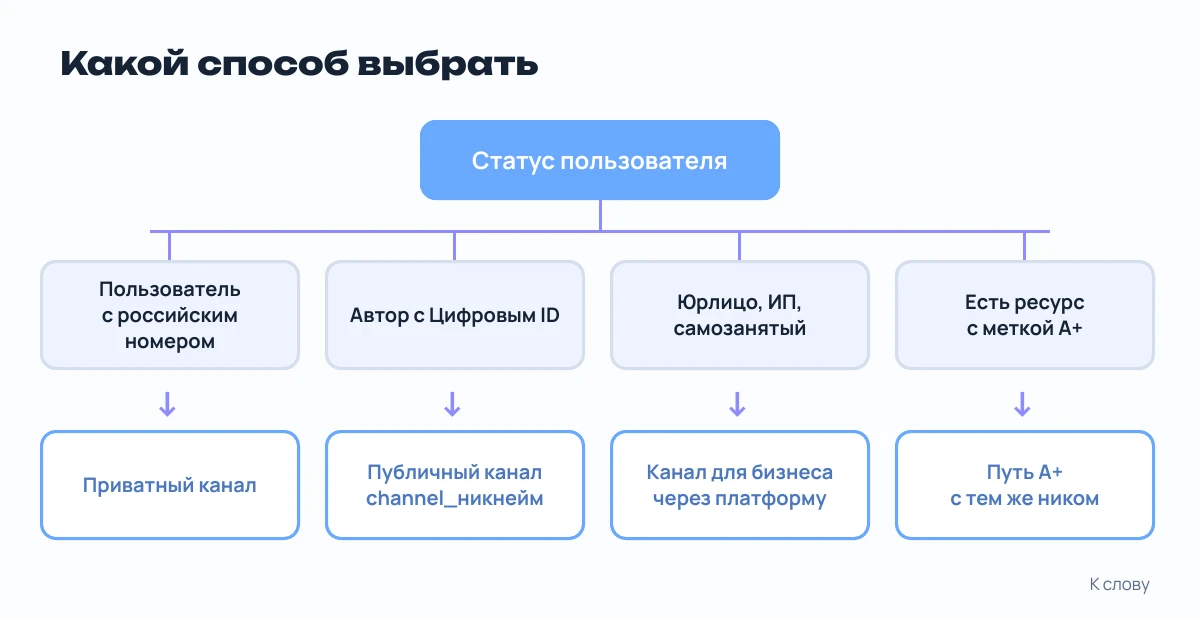
Перед регистрацией стоит определить задачу площадки. От этого зависят требования к владельцу, формат адреса и доступные лимиты. Пользователям доступны три основных типа и один дополнительный путь для проектов с аудиторией на других ресурсах.
- Приватный. Создаётся прямо в мессенджере. Платформа для партнёров не нужна, достаточно базового аккаунта на российский номер. Подходит для закрытых сообществ, рабочих групп или личных заметок.
- Публичный. Открытый блог для авторов. Требует привязки Цифрового ID. Никнейм выбирает создатель, но с учётом строгих ограничений площадки.
- Для бизнеса. Официальное представительство юридического лица, ИП или самозанятого. Требует регистрации на партнёрской платформе и подтверждения статуса резидента РФ.
- Путь А+. Способ занять привычное имя, если у вас уже есть ресурс в другой сети с соответствующей меткой.
Сравнение базовых условий собрано в таблице ниже.
| Тип | Кому подходит | Требования для открытия | Формат никнейма | Лимит |
|---|---|---|---|---|
| Приватный | Всем пользователям | Аккаунт на российский номер | Скрыт, доступ по ссылке-приглашению | Без ограничений |
| Публичный | Авторам и экспертам | Наличие Цифрового ID | channel_никнейм | Пять — общий лимит со всеми вашими публичными каналами, включая А+ и бизнес-каналы |
| Для бизнеса | Резидентам РФ (Юрлица, ИП, самозанятые) | Верифицированный профиль на платформе MAX для партнёров | Автоматический: idИНН_biz (для юрлиц и ИП) или se(orgid)_biz (для самозанятых) | До 10 для юрлиц и ИП; 1 для самозанятых |
| Путь А+ | Любому пользователю с российским номером (в т.ч. физлицу) | Метка А+ во ВКонтакте, Одноклассниках, Дзене или Telegram. Канал создаётся через бота @channel_bot, платформа для партнёров не нужна | Название и ник совпадают с ресурсом | Столько, сколько ресурсов с меткой |
Как создать канал в макс: пошагово для публичного блога
Публичный max канал доступен через поиск, на него может подписаться любой желающий. Главное условие для его запуска — наличие Цифрового ID. Подключить его можно в процессе регистрации блога или заранее в настройках профиля.
В документации dev.max.ru создание канала channel_никнейм указано для Android, веб- и десктоп-клиента; iOS в этом списке нет.
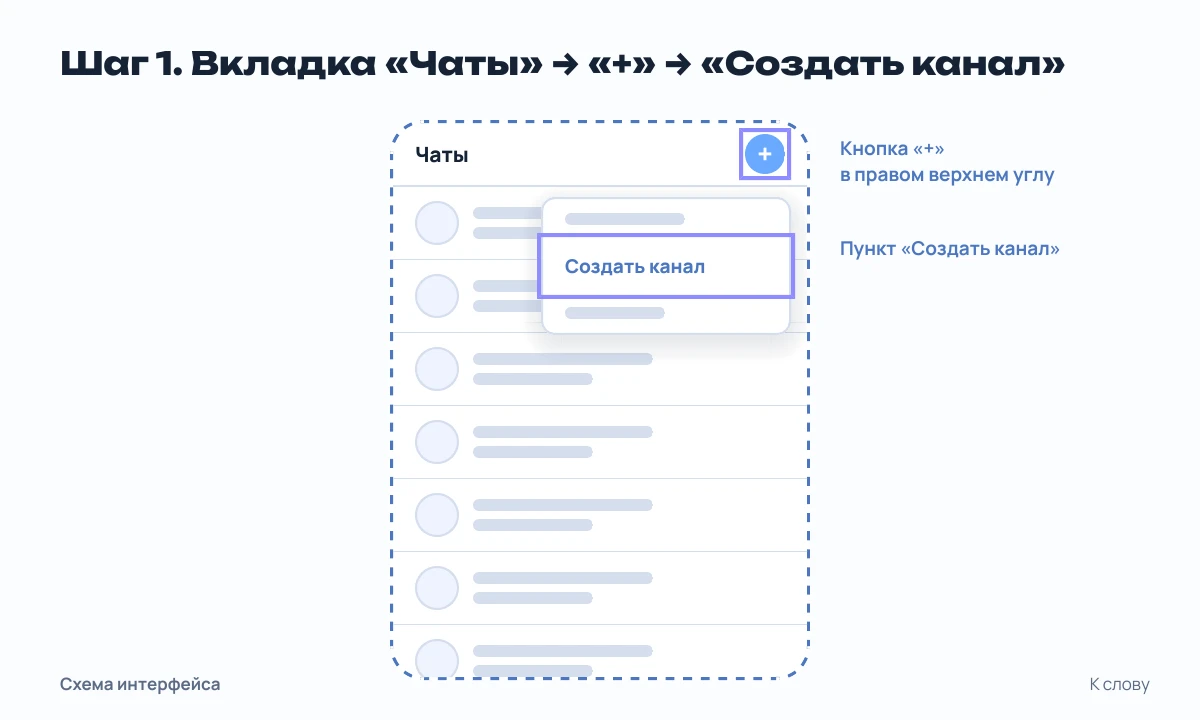
Шаг 1. Переход в меню создания
Откройте мессенджер и перейдите на вкладку «Чаты». В правом верхнем углу экрана найдите символ «+» и нажмите на него. В появившемся выпадающем списке выберите пункт «Создать канал». Этот путь актуален как для публичных, так и для приватных форматов.
Шаг 2. Заполнение базовой информации
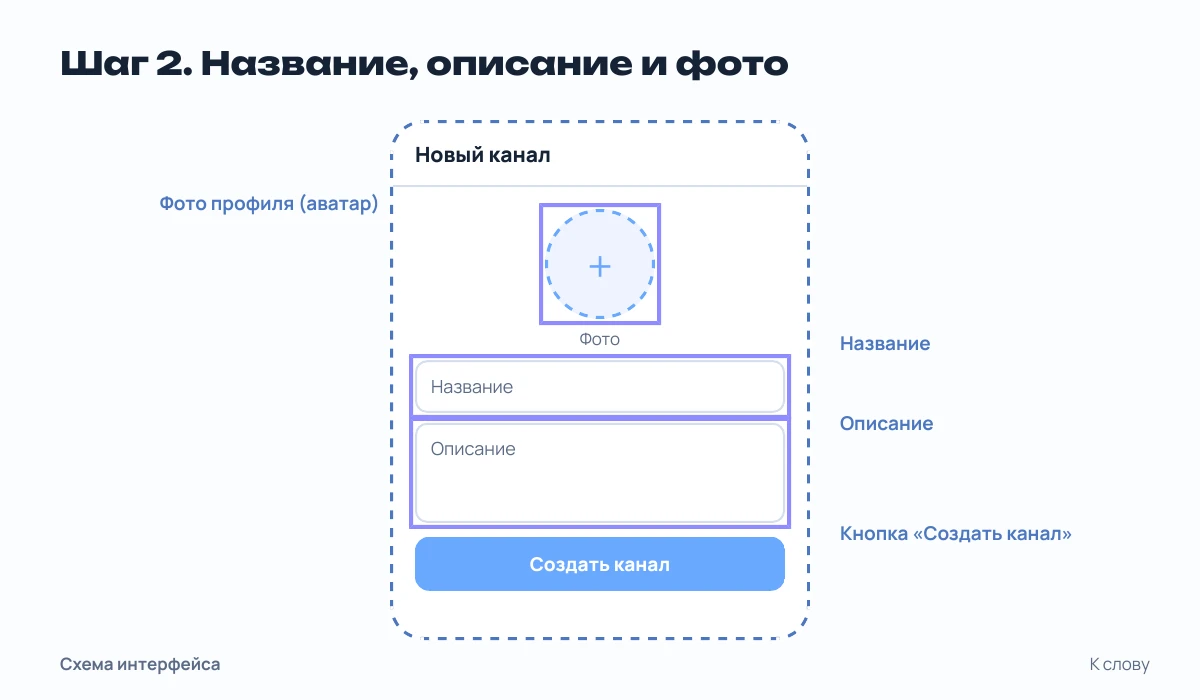
На следующем экране мессенджер предложит задать начальные параметры:
- Введите название.
- Добавьте текстовое описание.
- Загрузите фотографию профиля (аватар).
- Нажмите кнопку «Создать канал».
Шаг 3. Выбор типа и ссылки
Откроется окно настроек приватности. Выберите тип «Публичный». После этого появится поле для ввода адреса.
Правила для никнейма публичного блога:
- адрес имеет строго заданный вид
channel_никнейм; - необходимо проверить, что желаемый никнейм свободен;
После ввода свободного адреса, который соответствует всем правилам, нажмите «Продолжить».
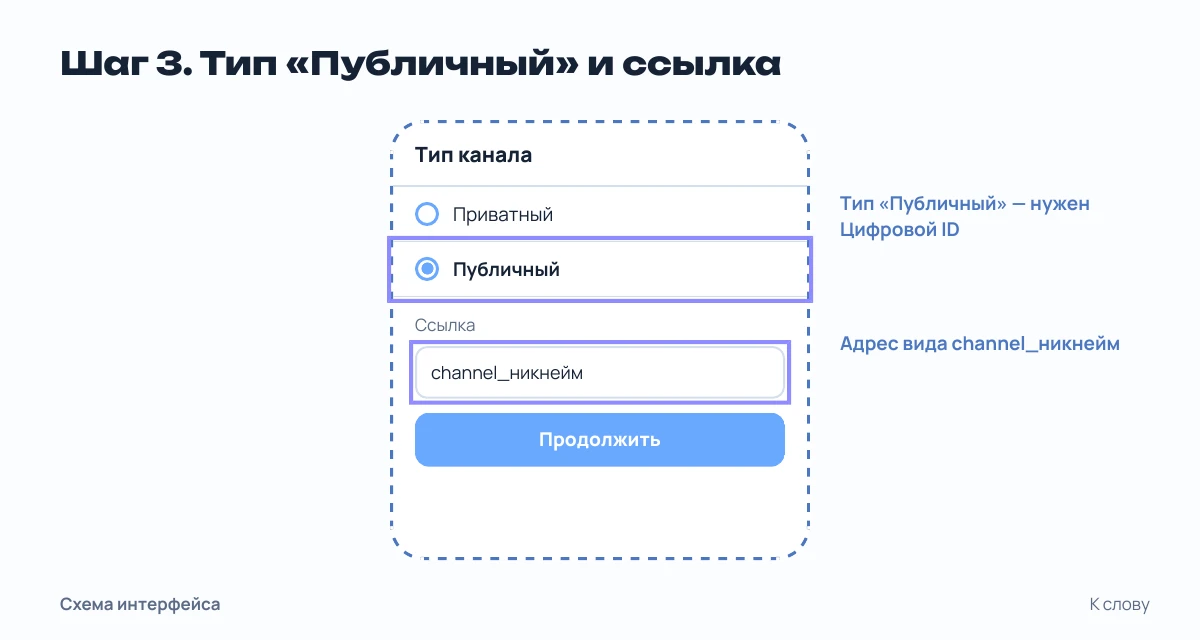
Шаг 4. Добавление первых читателей
На финальном этапе мессенджер предложит добавить первых подписчиков из списка ваших контактов. Отметьте нужных людей и нажмите «Добавить». Процесс завершён.
Если вы разбираетесь, как создать канал в мессенджере max для личного использования без публичного доступа, шаги будут теми же, но на третьем этапе нужно оставить тип «Приватный». В настройках приватный канал всегда можно сделать публичным, если привязать Цифровой ID и выбрать свободный никнейм.
Как открыть представительство для бизнеса
Компании и предприниматели регистрируют площадки иначе. Процесс проходит через платформу для партнёров и требует подтверждения статуса резидента РФ.
Шаг 1. Регистрация на платформе
Перейдите на платформу MAX для партнёров. Создайте и верифицируйте профиль организации, индивидуального предпринимателя или самозанятого.
После верификации откройте раздел «Каналы», нажмите кнопку «Создать» и выберите пункт «Создать новый канал для бизнеса». Платформа покажет QR-код или предложит нажать кнопку «Создать канал» для перехода в мессенджер.
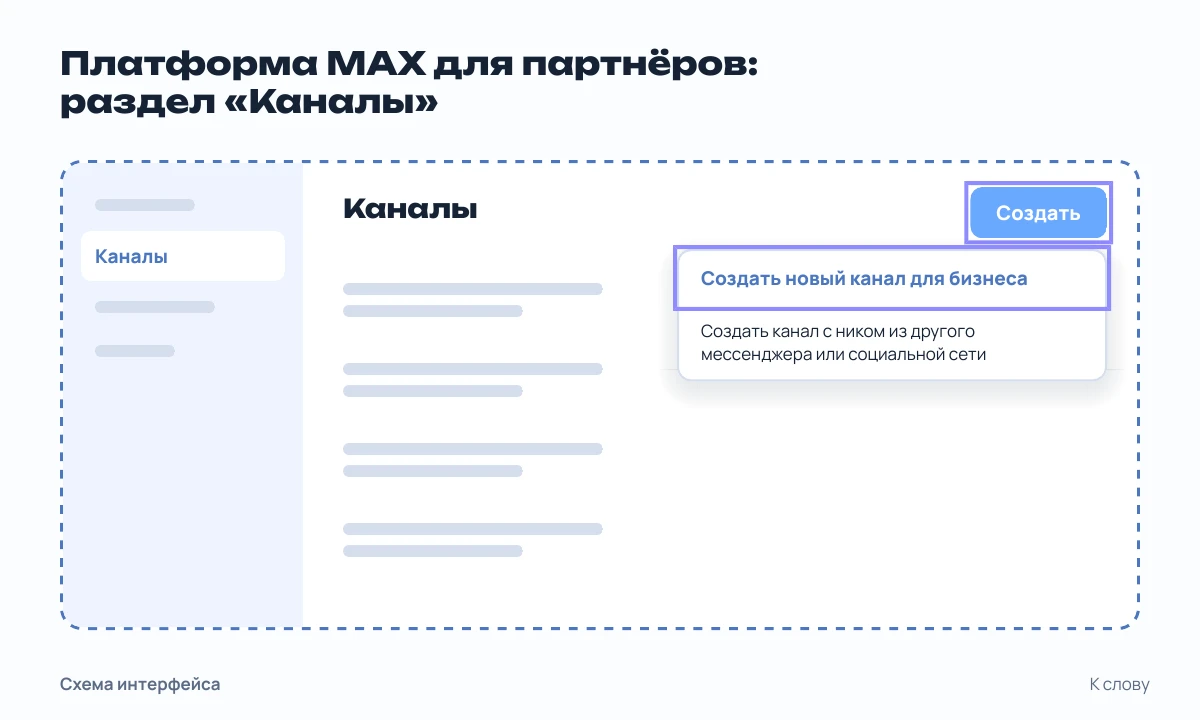
Шаг 2. Запуск бота
Переход по ссылке или сканирование QR-кода откроет специального бота «Каналы в MAX для бизнеса». Нажмите «Начать», а затем выберите команду «Создать канал».
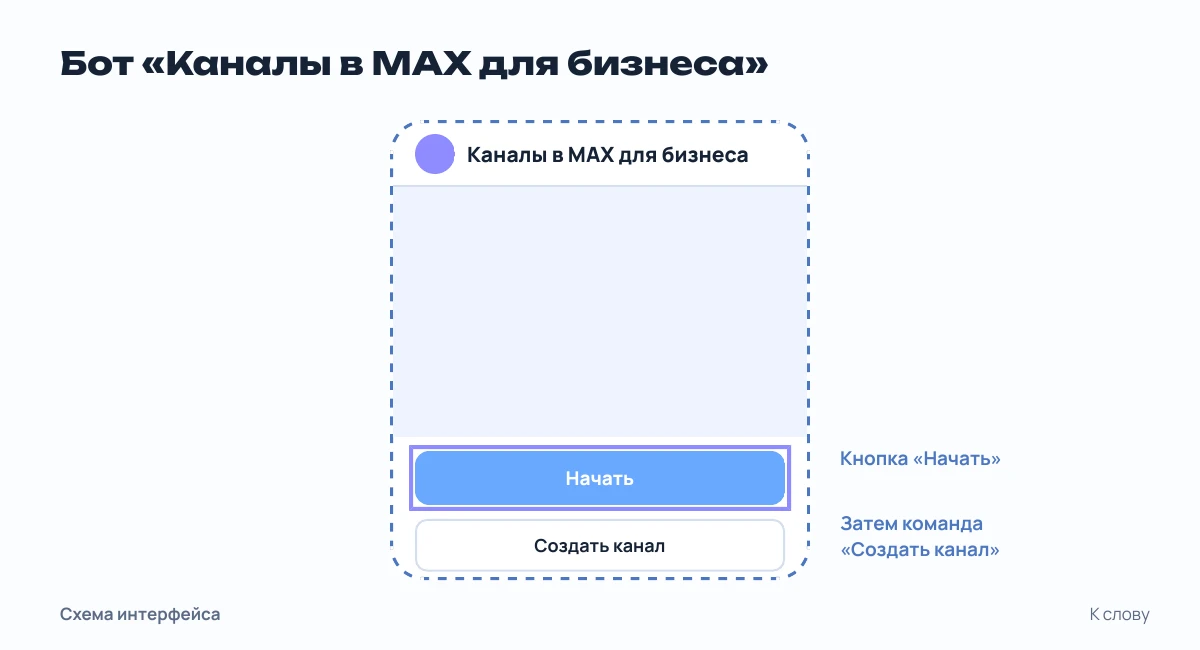
Шаг 3. Подтверждение номера и названия
Бот попросит поделиться номером телефона. Номер в мессенджере должен строго совпадать с номером, указанным при регистрации на платформе.
Дождитесь обработки заявки. После подтверждения бот предложит ввести название. В названии бизнес-канала нельзя использовать мат и слова категории 18+. Никнейм генерируется автоматически на основе ИНН или идентификатора самозанятого. Нажмите «Создать канал».
Если вы ищете способ, как создать канал в max с собственным коротким именем для компании, стоит рассмотреть путь А+ или регистрацию публичного блога на представителя бренда с Цифровым ID.
Путь А+: перенос имени из других социальных сетей
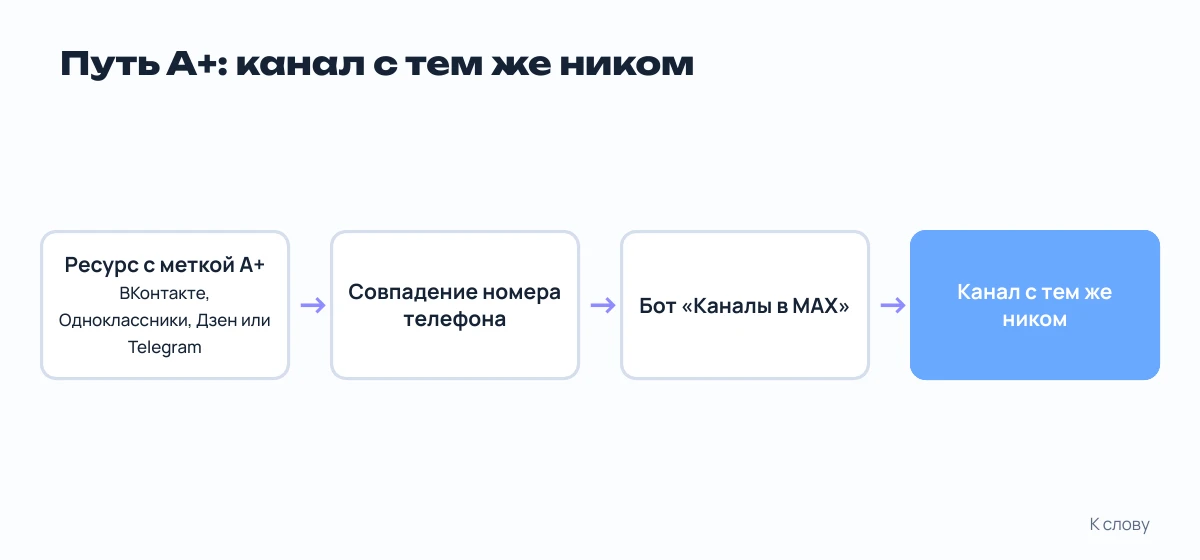
Для авторов и компаний предусмотрен перенос имени. Создать может любой пользователь MAX с российским номером, в том числе физическое лицо. Нужен канал или сообщество с меткой А+ во ВКонтакте, Одноклассниках, Дзене или Telegram.
Канал создаётся через бота @channel_bot («Каналы в MAX»). Номер в MAX должен совпадать с тем, на который получали метку. Платформа для партнёров не нужна. Каналов — столько, сколько ресурсов с меткой. Название и ник совпадают с ресурсом.
Нужна ли метка А+ для других способов? Нет. Метка А+ нужна только для одного способа — через бота @channel_bot с тем же ником, что на другой площадке. Бизнес-канал через платформу для партнёров и канал channel_никнейм с Цифровым ID создаются без метки.
Что настроить после открытия
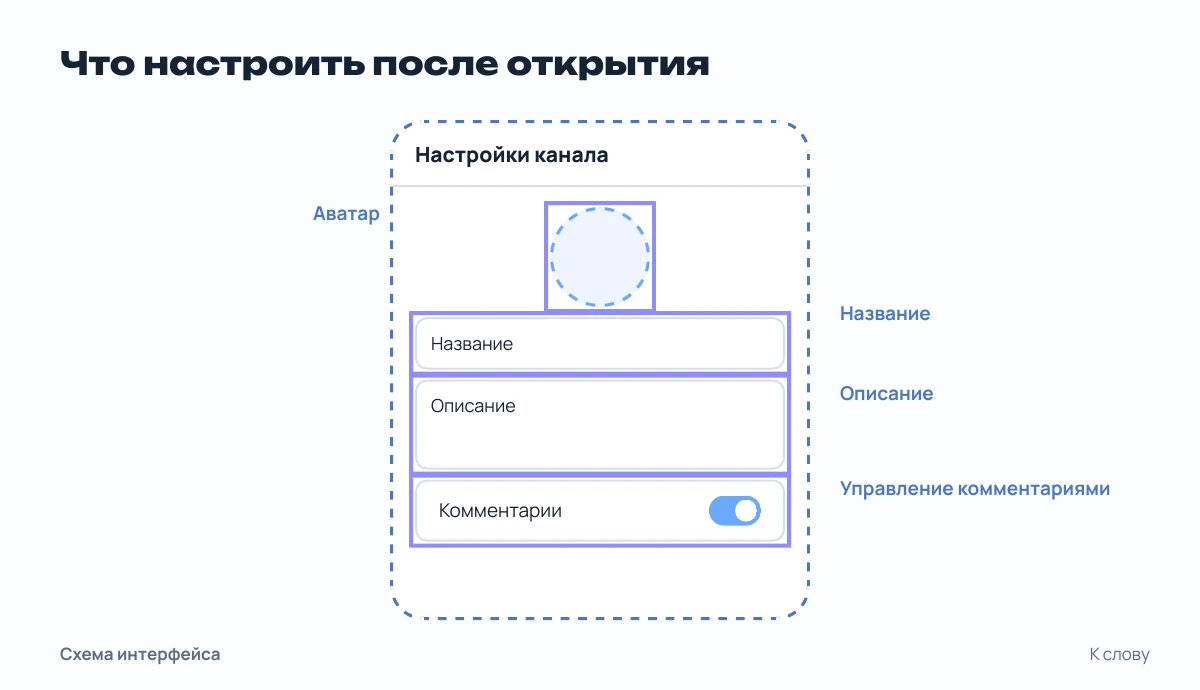
Пустая площадка не привлекает читателей. После прохождения шагов регистрации необходимо подготовить интерфейс к приёму трафика. Базовые настройки включают несколько элементов, которые помогают аудитории понять тематику и принять решение о подписке.
Аватар Установите логотип компании или портрет автора. Изображение загружается на втором шаге создания, но его можно изменить в любой момент через настройки. Аватар отображается в общем списке чатов пользователя, поэтому он должен чётко ассоциироваться с вашим брендом или личностью.
Описание Расскажите, о чём блог и какую пользу получат читатели. Описание — это текстовый блок, который виден пользователям до того, как они нажмут кнопку подписки. В нём стоит отразить главную тему публикаций.
Название Проверьте, читается ли оно. Если вы регистрировали бизнес-аккаунт через платформу для партнёров, название вводится в диалоге с ботом после подтверждения номера: в нём нельзя использовать мат и слова категории 18+.
Закреплённое сообщение (закреп) Закреп — это публикация, зафиксированная в верхней части экрана. Она остаётся на виду у всех посетителей. В закреп обычно помещают навигацию по рубрикам, правила общения в комментариях или ссылки на другие ресурсы автора.
Первый пост Опубликуйте приветственное сообщение, чтобы новые посетители понимали тематику. Расскажите о формате будущих публикаций. Мессенджер предлагает добавить первых читателей из списка контактов сразу после выбора адреса, но приглашать людей в пустой канал не стоит — сначала подготовьте один или два поста.
Администраторы Назначьте права сотрудникам, которые будут публиковать тексты. Мессенджер позволяет выдавать доступы команде модераторов и редакторов. Владелец может распределить роли: например, один администратор занимается отложенной отправкой постов, а другой отвечает за зал ожидания в приватном канале.
Комментарии Включите возможность обсуждения, если готовы отвечать на вопросы аудитории. Читатели могут обсуждать публикации и оставлять реакции, набор которых настраивает владелец.
О том, как планировать выпуски и удерживать внимание аудитории, мы рассказываем в статье «Системный контент: как выстроить публикации».
Какие возможности даёт площадка авторам
Мессенджер предлагает набор инструментов для работы с аудиторией и монетизации контента. Возможности доступны как в публичных, так и в приватных сообществах.
- Комментарии и реакции. Читатели могут обсуждать публикации и оставлять реакции. Выбор доступных реакций настраивает владелец.
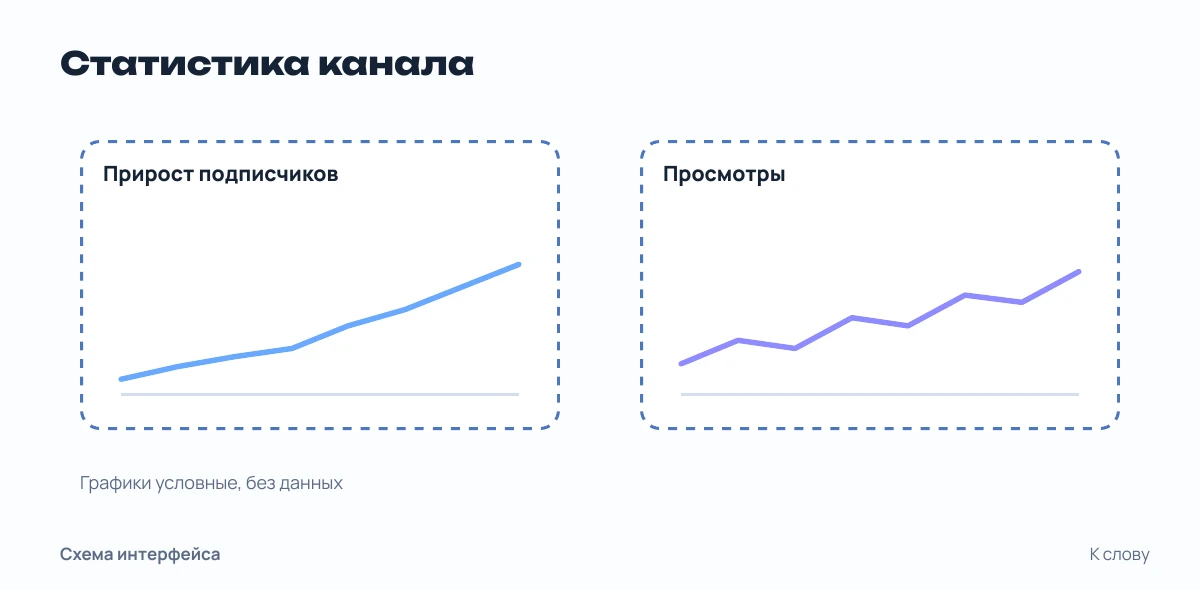
- Статистика. Встроенная аналитика показывает прирост подписчиков, количество просмотров и уровень вовлечённости.
- Отложенная отправка постов. Инструмент для планирования публикаций наперёд. Если вы используете сторонние сервисы и столкнулись с трудностями, изучите материал «Автопостинг встал: что делать».
- Монетизация. Авторы могут собирать донаты от аудитории.
- Интерактив. Доступно проведение трансляций и розыгрышей.
- Стикеры. Возможность загрузки собственных наборов через специального бота.
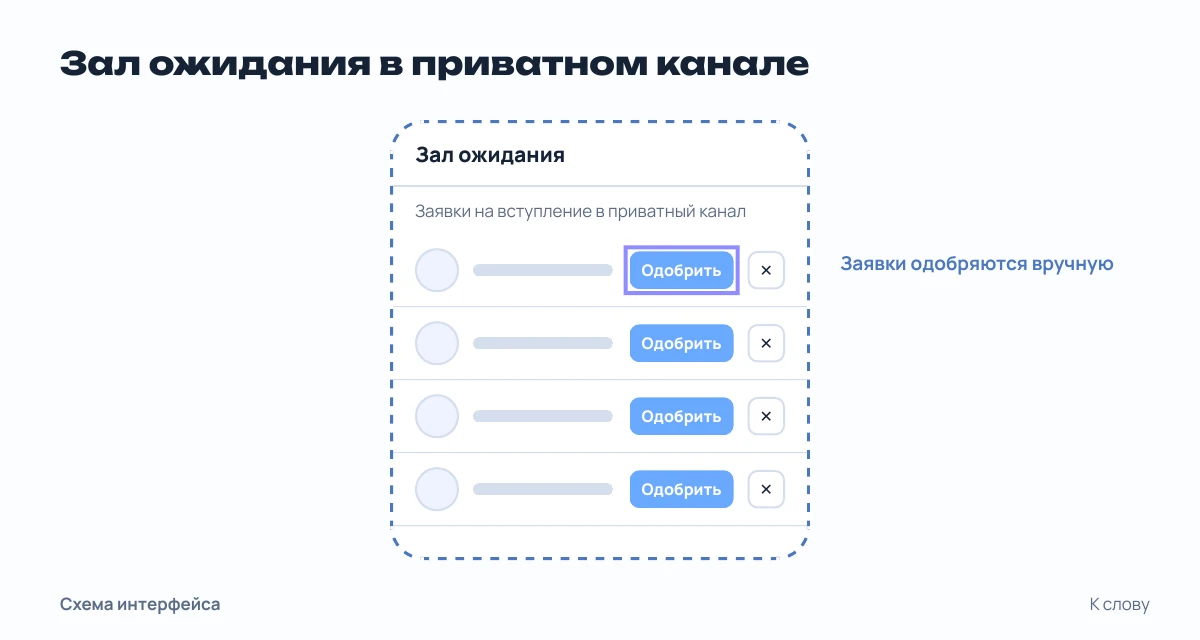
- Зал ожидания. Функция для приватных каналов. Позволяет принимать заявки на вступление и одобрять их вручную.
- Права администраторов. Настройка доступов для команды модераторов и редакторов.
Если вы сомневаетесь, стоит ли тратить ресурсы на ведение блога при работающем платном трафике, прочитайте наш разбор «Почему бизнесу нужен контент, даже если есть реклама».
Частые вопросы
В чём разница между приватным и публичным форматом? Приватный формат создаётся в мессенджере, требует только аккаунта на российский номер, а вход в него — по ссылке-приглашению (адрес скрыт). Количество приватных каналов не ограничено. Публичный формат требует Цифрового ID, доступен через поиск и имеет адрес вида channel_никнейм.
Как создать канал в макс с телефона Apple или Android? В документации dev.max.ru создание канала channel_никнейм указано для Android, веб- и десктоп-клиента; iOS в этом списке нет.
Какие ограничения действуют на количество площадок? Пять — общий лимит со всеми вашими публичными каналами, включая А+ и бизнес-каналы. Приватные каналы можно создавать без ограничений. Для бизнеса лимиты зависят от статуса: юридические лица и ИП могут открыть до 10 представительств, а самозанятые — только 1. По пути А+ количество совпадает с числом ресурсов, получивших метку А+.
Какой никнейм получает компания при регистрации? Для бизнеса адреса генерируются автоматически. Юридические лица и ИП получают никнейм вида idИНН_biz. Самозанятые получают адрес формата se(orgid)_biz. Выбрать произвольный адрес в этом случае нельзя.
Как перевести приватный канал в публичный? Приватный канал можно сделать публичным в любой момент через меню настроек. Для этого потребуется привязать Цифровой ID и придумать свободный никнейм формата channel_никнейм.
Обязательно ли иметь метку А+ для регистрации на платформе? Нет. Метка А+ нужна только для одного способа — через бота @channel_bot с тем же ником, что на другой площадке. Бизнес-канал через платформу для партнёров и канал channel_никнейм с Цифровым ID создаются без метки.
Что такое зал ожидания и для чего он нужен? Зал ожидания — это функция для приватных каналов. Она позволяет принимать заявки на вступление по ссылке-приглашению и одобрять их вручную. Доступ к управлению заявками есть у владельца и назначенных администраторов.
Какие возможности монетизации и аналитики есть у авторов? Владельцы могут собирать донаты от аудитории. Для анализа результатов работы предусмотрена встроенная статистика, которая показывает прирост подписчиков, количество просмотров и уровень вовлечённости.
Если хотите обсудить стратегию продвижения или передать нам ведение корпоративного блога — напишите нам в Telegram или MAX — бесплатно разберём вашу задачу. В нашей команде работает ИИ-отдел из 50+ агентов, но ключевые сценарии и тексты проверяет человек.
Автор: Андрей Третьяков, основатель блога «Контент для соцсетей». Об авторе Опубликовано: 26.10.2026 · Обновлено: 26.10.2026
Источники
- Справка MAX: Как создать публичный канал — https://max.ru/help/channels/kak-sozdat-publichnyj-kanal-v-max
- MAX для авторов (возможности и типы) — https://go.max.ru/authors
- Пресс-релиз VK: Публичные каналы для пользователей — https://vk.company/ru/press/releases/12354/
- MAX для разработчиков: Документация по каналам — https://dev.max.ru/docs/channels/create