
Ищете инструкцию, как создать группу в мессенджере max для общения с клиентами, учениками курса или командой? Владелец может приглашать собеседников из списка контактов, отправлять пригласительные ссылки, назначать администраторов и управлять разрешениями. Ниже разобраны шаги по запуску беседы с телефона и компьютера, правила модерации, а также правовые аспекты работы с аудиторией.
Коротко. Чтобы открыть групповой чат, нажмите плюс в правом верхнем углу экрана и выберите соответствующий пункт. Отметьте нужных людей из списка контактов, введите название и загрузите фотографию. После этого можно настроить права, назначить администраторов и скопировать ссылку для приглашения.
Содержание
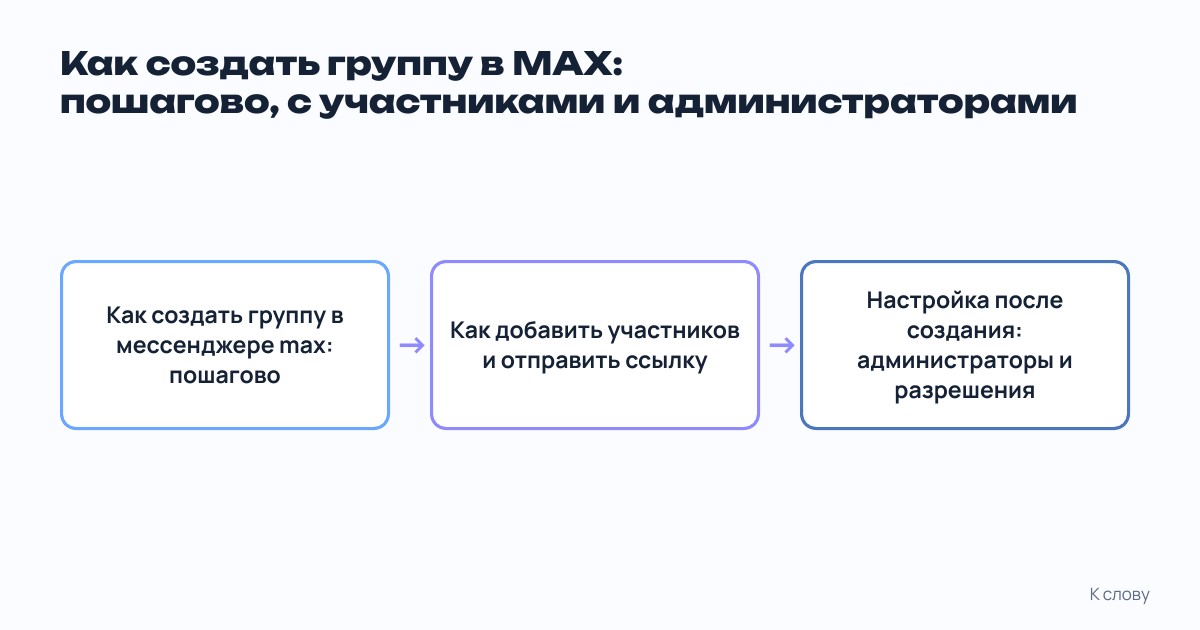
- Для чего эксперту и малому бизнесу нужна беседа
- Группа и канал: кто пишет и для чего
- Как создать группу в мессенджере max: пошагово
- Как добавить участников и отправить ссылку
- Настройка после создания: администраторы и разрешения
- Правила для клиентов и ошибки модерации
- Закон: согласие, данные и реклама
- Частые вопросы
Для чего эксперту и малому бизнесу нужна беседа
Перед тем как создать группу в max, стоит определить её главную задачу. Инструмент решает вопросы коммуникации внутри закрытых сообществ. Групповой чат в max объединяет людей вокруг одного проекта или продукта.
Предприниматели и специалисты используют этот формат для решения следующих задач:
- Поддержка учеников курса. Преподаватель собирает поток в одном месте. Ученики задают вопросы по материалу, делятся домашними заданиями и общаются между собой.
- Сопровождение мероприятия. Организаторы конференции или вебинара информируют посетителей о расписании, спикерах и собирают обратную связь.
- Работа с постоянными клиентами. Магазин или салон красоты создаёт закрытое сообщество для лояльных покупателей, где отвечает на вопросы и обсуждает товары.
- Координация команды. Руководитель собирает сотрудников отдела для обсуждения рабочих задач, обмена документами и планирования.
Если вы сомневаетесь, стоит ли развивать собственные площадки при работающем платном трафике, прочитайте наш материал «Почему бизнесу нужен контент, даже если есть реклама».
Группа и канал: кто пишет и для чего
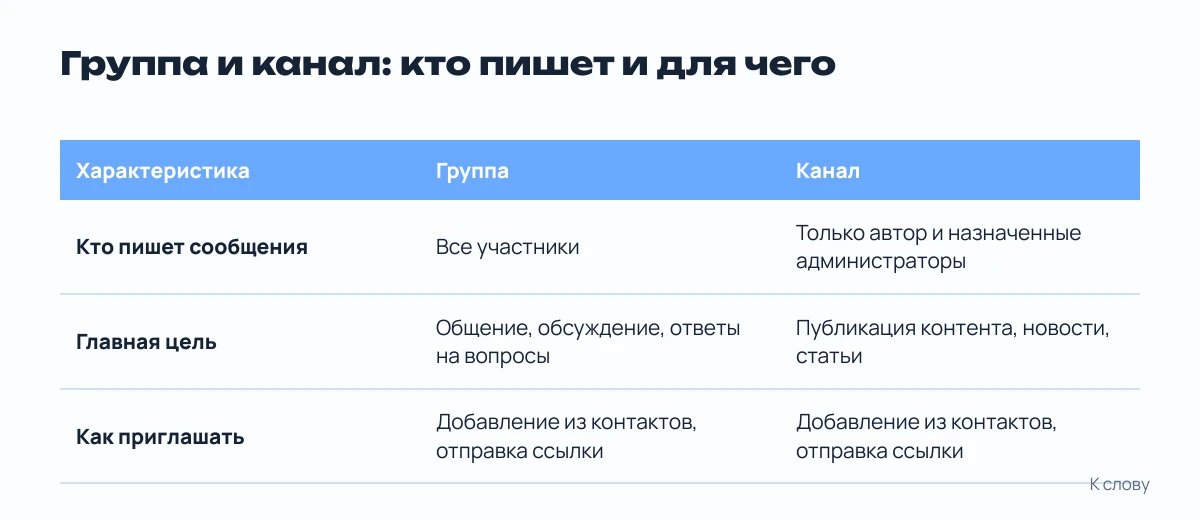
Платформа предлагает два разных формата для работы с аудиторией. Группа предназначена для общения участников между собой — здесь пишут все добавленные пользователи. Это пространство для диалога, обсуждений и обмена мнениями.
Канал служит для публикаций от имени автора. Если нужно, чтобы писал только автор или бренд, нужен канал. Подробная инструкция по запуску такого формата собрана в статье «Как создать канал в MAX».
Разница между форматами приведена в таблице.
| Характеристика | Группа | Канал |
|---|---|---|
| Кто пишет сообщения | Все участники | Только автор и назначенные администраторы |
| Главная цель | Общение, обсуждение, ответы на вопросы | Публикация контента, новости, статьи |
| Как приглашать | Добавление из контактов, отправка ссылки | Добавление из контактов, отправка ссылки |
Как создать группу в мессенджере max: пошагово
Процесс запуска одинаков для всех платформ. Вы можете использовать приложение на Android или iPhone, программу для Windows или macOS, а также браузерную версию. Разберёмся, как создать группу в максе и подготовить её к приёму людей.
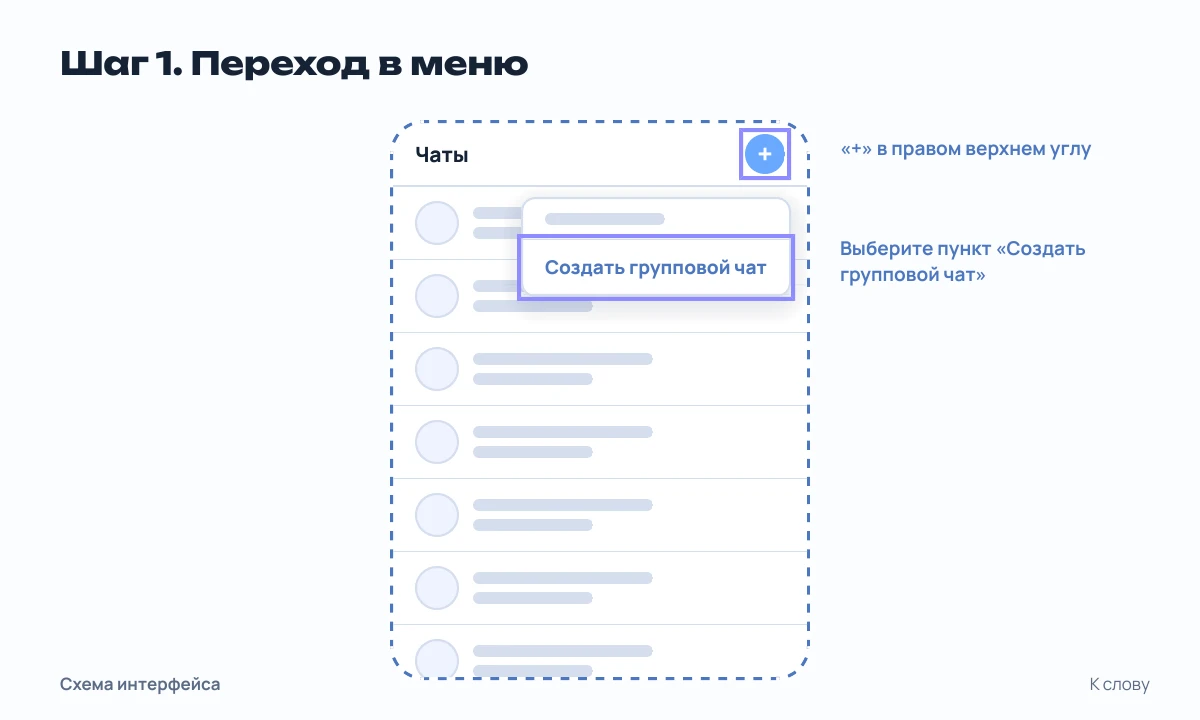
Шаг 1. Переход в меню
- Откройте приложение или веб-версию.
- Нажмите «+» в правом верхнем углу экрана.
- Выберите пункт «Создать групповой чат».
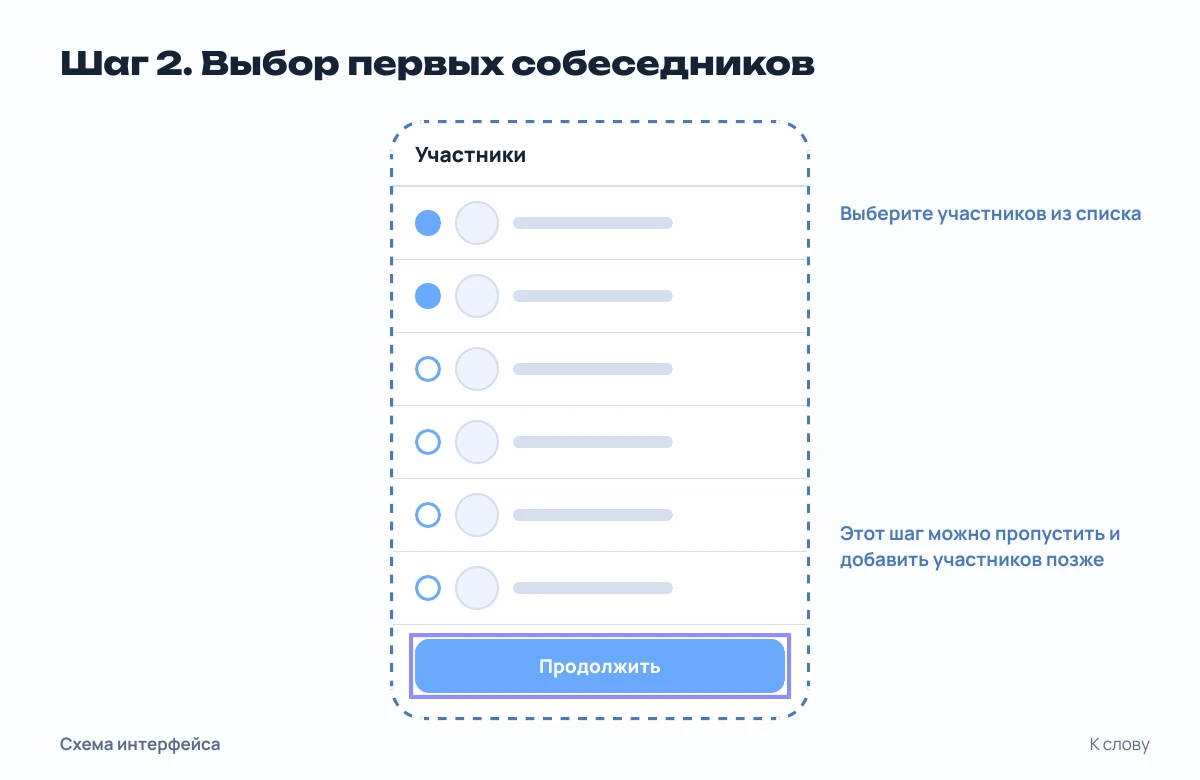
Шаг 2. Выбор первых собеседников
- Выберите участников из списка.
- Нажмите «Продолжить».
Этот шаг можно пропустить и добавить участников позже.
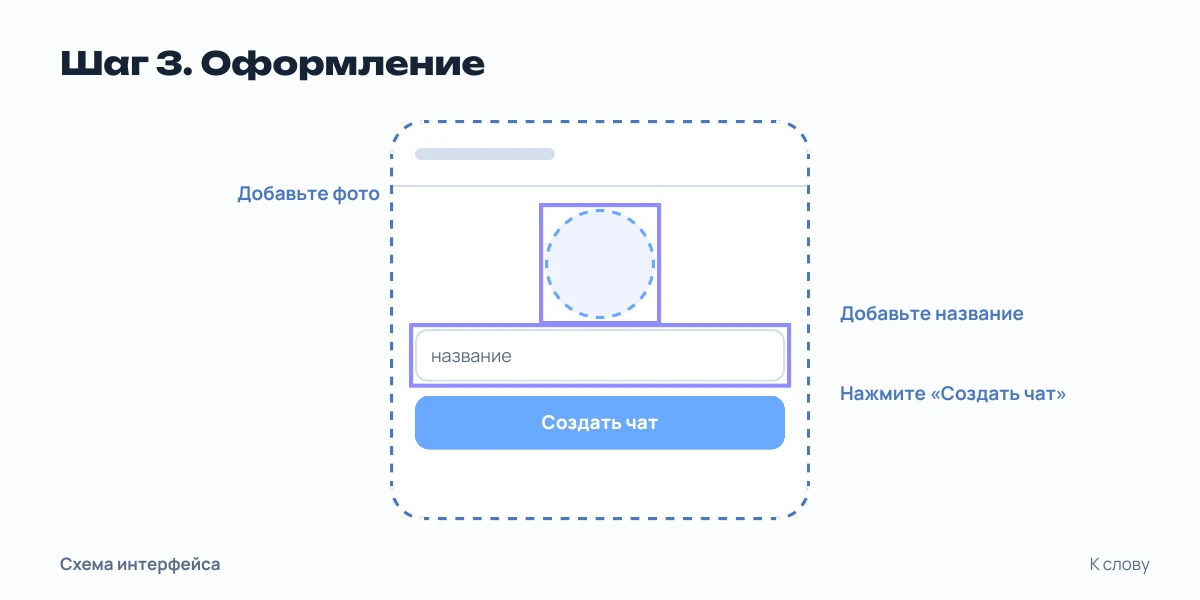
Шаг 3. Оформление
- Добавьте название. Оно должно отражать суть беседы, чтобы люди понимали, куда попали.
- Добавьте фото: так беседу проще найти в списке диалогов.
- Нажмите «Создать чат».
Как добавить участников и отправить ссылку
После запуска пустого пространства необходимо пригласить аудиторию. Платформа предлагает два способа: прямое добавление из записной книжки и отправку приглашения.
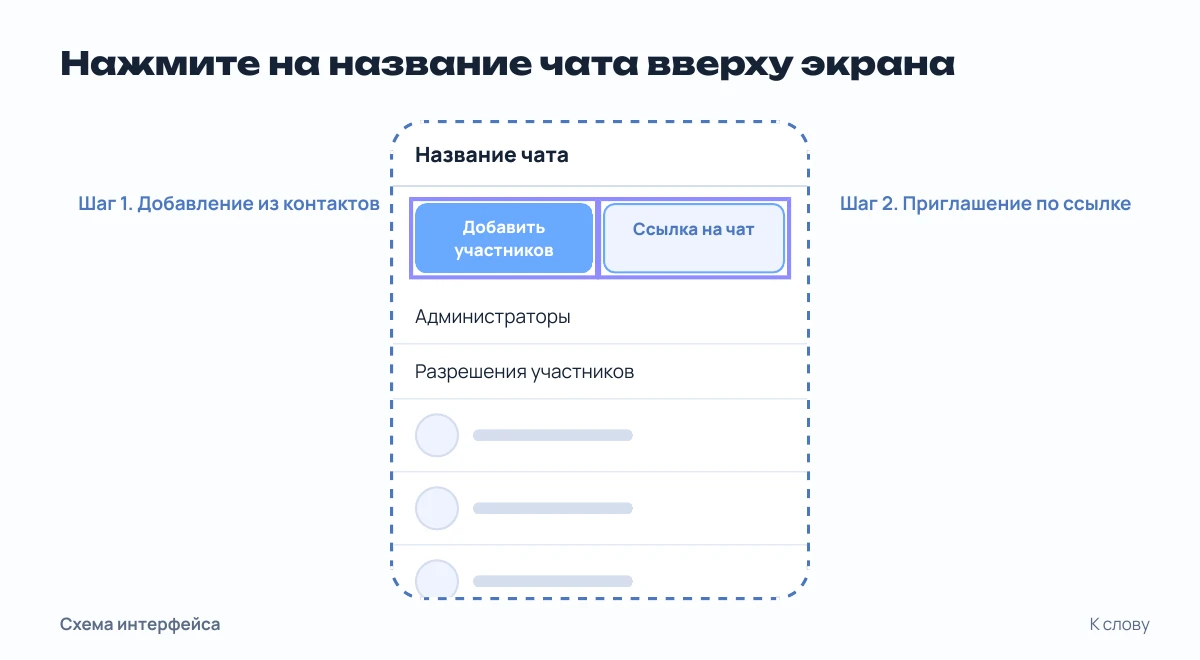
Шаг 1. Добавление из контактов
Если нужные люди есть в ваших контактах, их можно добавить напрямую:
- Откройте чат.
- Нажмите на название чата вверху экрана.
- Нажмите «Добавить участников».
- Выберите одного или нескольких человек из списка.
- Нажмите «Добавить».
Шаг 2. Приглашение по ссылке
Человека не из контактов приглашают другим способом. Зайдите в меню беседы (нажав на название вверху экрана). Вместо пункта «Добавить участников» нажмите соседнюю кнопку «Ссылка на чат».
Скопируйте появившуюся ссылку. Теперь её можно отправить нужным людям в личные сообщения, по электронной почте или в другой социальной сети. Перейдя по ней, человек сможет присоединиться к беседе.
По ссылке присоединится любой, у кого она есть. Поэтому отправляйте её адресно.
Шаг 3. Удаление пользователей
Если кто-то нарушает правила или попал в беседу случайно, его можно исключить. Удалить участника могут владелец или назначенный администратор.
- Зайдите в чат и нажмите на название.
- Найдите участника в списке.
- Нажмите на него и удерживайте.
- В открывшемся меню выберите «Удалить участника».
Настройка после создания: администраторы и разрешения
Для поддержания порядка в большом сообществе владельцу требуются помощники и инструменты контроля. Платформа позволяет делегировать права и ограничивать некоторые функции.
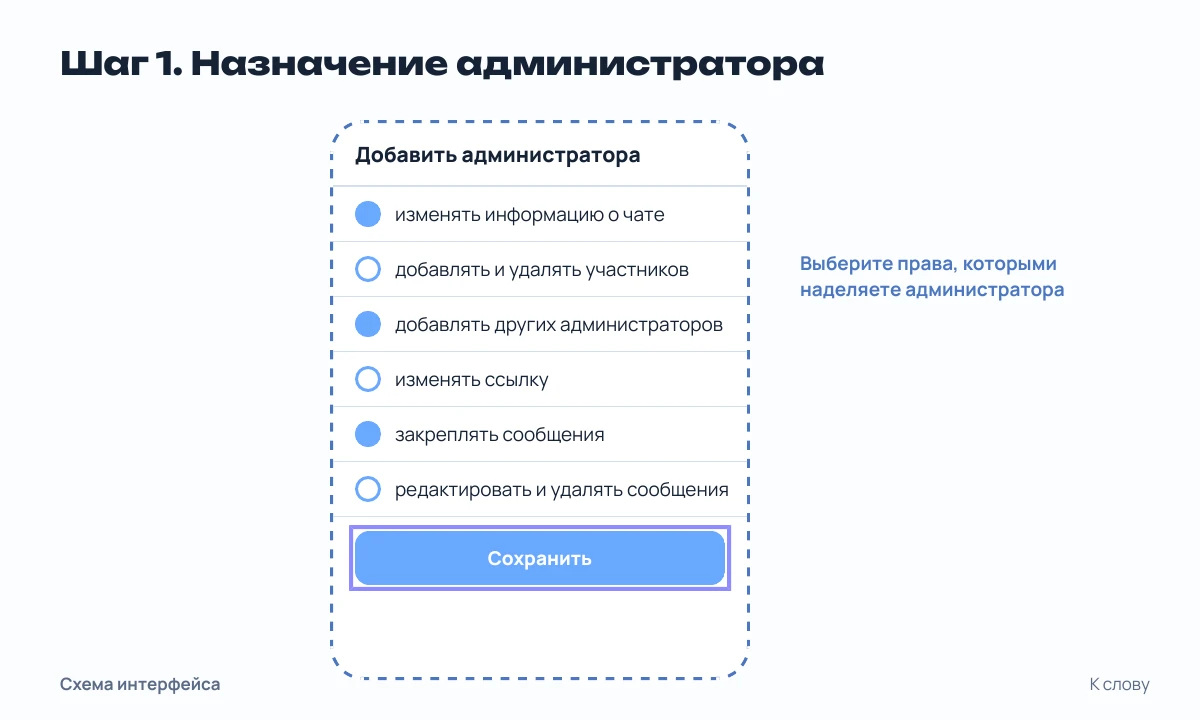
Шаг 1. Назначение администратора
Администратора назначить можно только в групповом чате, который создали вы. В чужой беседе выдать такие права нельзя.
- Откройте чат и нажмите на название.
- Зайдите в раздел «Администраторы» → «Добавить администратора».
- Выберите пользователя из списка участников или своих контактов.
- Выберите права, которыми наделяете администратора.
- Нажмите «Сохранить».
Согласно документации API (dev.max.ru), среди прав, которые можно выдать администратору, — изменять информацию о чате, добавлять и удалять участников, добавлять других администраторов, изменять ссылку, закреплять сообщения, а также редактировать и удалять сообщения.
Шаг 2. Запрет звонков
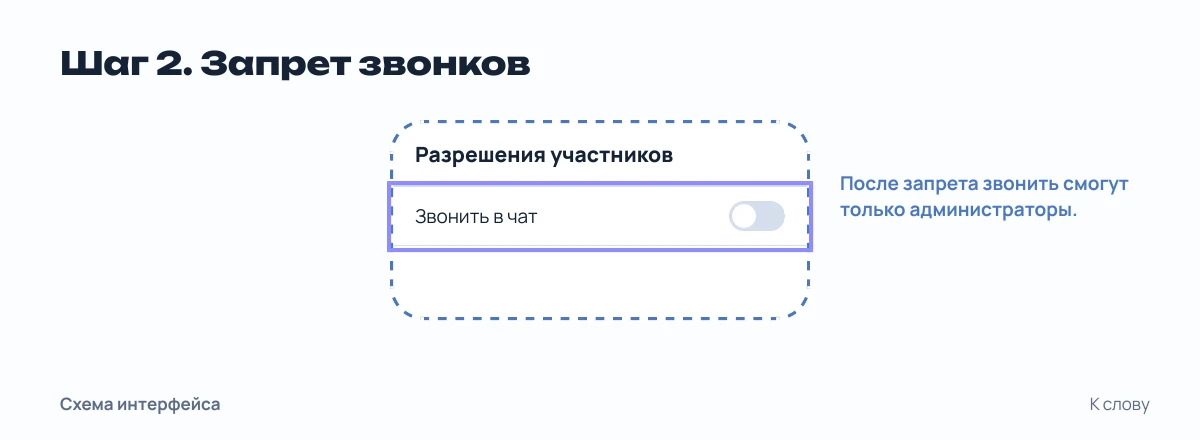
В больших сообществах случайный звонок от одного человека может потревожить всех остальных. Запретить звонки может только владелец.
- Перейдите в чат и нажмите на название.
- Перейдите в раздел «Разрешения участников».
- Нажмите на переключатель «Звонить в чат».
После запрета звонить смогут только администраторы.
Правила для клиентов и ошибки модерации
Когда люди собраны, нужен порядок: понятные правила и тот, кто за ними следит.
-
Закреплённое сообщение с правилами. Сразу после создания напишите приветственное сообщение. Укажите цель беседы, время работы модераторов и правила поведения. Запретите спам, оскорбления и рекламу сторонних услуг. Опубликуйте текст и закрепите его, чтобы каждый новый посетитель видел правила в верхней части экрана.
-
Обозначение модераторов. Представьте аудитории людей, которые следят за порядком. Клиенты должны знать, к кому обращаться с техническими вопросами или жалобами.
Ошибки при работе с сообществом:
- Публикация ссылки где попало. По ссылке присоединится любой человек. Если выложить её в открытых комментариях, в беседу могут прийти случайные люди и спамеры.
- Отсутствие модерации. Если никто не удаляет спам и не отвечает на вопросы, беседа превращается в шум.
- Публикация контента без системы. Если вы используете беседу для анонсов, делайте это регулярно. О том, как планировать выпуски, мы рассказываем в статье «Системный контент: как выстроить публикации».
Врезка. Мы ведём каналы для экспертов и бизнеса: планируем темы, готовим тексты и правила общения. У нас работает ИИ-отдел, тексты проверяет человек.
Закон: согласие, данные и реклама
Если группа нужна для работы с клиентами, учтите два закона.
-
Закон о персональных данных (152-ФЗ). Добавляйте клиентов в группу только с их согласия. Проще всего отправить человеку ссылку, чтобы он присоединился сам. Имя, телефон, адрес и сведения о заказе — персональные данные (152-ФЗ, ст. 3). Без согласия человека их не публикуют в группе. Если клиент спрашивает о своём заказе, переведите разговор в личные сообщения.
-
Закон о рекламе (38-ФЗ, ст. 18). Писать участникам группы в личные сообщения с рекламой можно только с их предварительного согласия (38-ФЗ, ст. 18). По первому же требованию человека рассылку нужно прекратить.
Частые вопросы
Как создать группу в мессенджере max с компьютера?
Шаги те же, что в телефоне. В программе для Windows, macOS или в браузере нажмите плюс в правом верхнем углу, выберите «Создать групповой чат», отметьте участников, введите название и нажмите «Создать чат».
Кто может удалять людей из беседы?
Удалить участника могут владелец чата или назначенный им администратор. Для этого нужно зайти в список участников, нажать на имя пользователя, удерживать его и выбрать пункт «Удалить участника».
Как запретить звонки?
Запретить звонки может только владелец. Нужно нажать на название чата, перейти в «Разрешения участников» и отключить переключатель «Звонить в чат». После этого звонить смогут только администраторы.
Можно ли назначить модератора в чужой беседе?
Нет. Администратора назначить можно только в групповом чате, который создали вы.
В чём отличие от канала?
Группа предназначена для общения участников между собой — в ней пишут все. Канал служит для публикаций от имени автора. Если нужно, чтобы писал только автор, следует открывать канал.
Какие права есть у администратора?
Согласно документации API, администратору можно выдать права: изменять информацию о чате, добавлять и удалять участников, добавлять других администраторов, изменять ссылку на чат, закреплять, редактировать и удалять сообщения.
Если хотите обсудить ведение корпоративного блога или организацию работы с сообществом — напишите нам в Telegram или MAX — бесплатно разберём вашу задачу.
Автор: Андрей Третьяков, основатель блога «Контент для соцсетей». Об авторе Опубликовано: 26.10.2026 · Обновлено: 26.10.2026
Источники
- Справка MAX: Как создать групповой чат — https://help.max.ru/help/chats/kak-sozdat-gruppovoj-chat
- Справка MAX: Как добавить участников — https://help.max.ru/help/chats/kak-dobavit-uchastnikov-v-gruppovoj-chat
- Справка MAX: Как назначить администратора — https://help.max.ru/help/chats/kak-naznachit-administratora-chata
- Справка MAX: Как запретить звонки — https://help.max.ru/help/calls/kak-zapretit-zvonki-v-gruppovom-chate
- Федеральный закон «О персональных данных» от 27.07.2006 № 152-ФЗ, ст. 3.
- Федеральный закон «О рекламе» от 13.03.2006 № 38-ФЗ, ст. 18.
- MAX для разработчиков: права администратора — https://dev.max.ru/docs-api/methods/POST/chats/-chatId-/members/admins
- Справка MAX: Как удалить участников — https://help.max.ru/help/chats/kak-udalit-uchastnikov-iz-gruppovogo-chata
MAX, Telegram, Android, iPhone, Windows и macOS — товарные знаки их правообладателей. Статья не является рекламой этих сервисов и не согласована с ними.